
文字教程 · 境外手机卡
Saily 美国号码开户与安装教程
整理通过 Saily 线上购买并激活美国号码(+1)的步骤。月费较低,需完成身份核验;部分 App 可能收不到验证码。大陆机型可用适配卡安装。
本页整理通过 Saily 注册账号、购买美国号码(+1)并安装 eSIM 的常见流程,仅供信息对照。价格、套餐、支付方式、核验材料和页面文案会变化,请以 Saily 官网 与 美国号码页面 当时显示为准。本页不构成开户或通讯服务建议。
Saily 是 Nord Security 旗下的 eSIM 服务。除了按目的地购买旅行流量,还可以在 App 里加购一个美国号码,用来接打电话和收发短信。号码绑在 Saily 账号上,订阅有效期间一般可以继续使用同一个号;换手机时,用同一账号登录后再按提示安装即可。
三个特点
- 月费较低。号码订阅常见约 US$0.99/月 起(年付折算),月付常见约 US$1.99。标价会变,下文「费用怎么看」有对照,以结账页为准。
- 线上购买与激活。打开官网进入 App,用 Google、Apple 或 Microsoft 账号登录后即可购买、核验并安装 eSIM,不用等实体卡寄到。
- 部分 App 收不到码。通话和普通短信一般可用,但银行、支付和部分 App 的短信验证码不一定能收到。重要账号不要只绑这一张号,原因见下文。
使用前注意
- 先分清两件事:只买流量的 eSIM,通常不用身份核验;要开通通话和短信的美国号码,必须在 App 里完成 KYC。核验通过前,Saily 可能不会显示分配到的号码,也不会开通双向通话和短信。
- 登录方式:创建账号使用 Google、Apple 或 Microsoft,没有单独的邮箱密码注册入口。
- 部分 App 收不到码。Saily 把这个号码描述为美国无线号码,但帮助中心也说明,部分服务可能把它识别成 VoIP。银行、支付和部分 App 的短信验证码不一定能收到,重要账号不要只绑这一张号。
- 功能边界(以帮助中心当时说明为准):不支持彩信(MMS)、不支持打给或发给短号 / 增值号码、不支持呼叫转移;通话套餐覆盖的是本地通话,不支持国际长途。别人从境外打这个 +1 号码,可能按对方运营商的国际资费计费。
- 订阅会自动续费。月付、季付、年付都可以取消,不用时记得在 App 里关掉,避免继续扣款。
费用怎么看
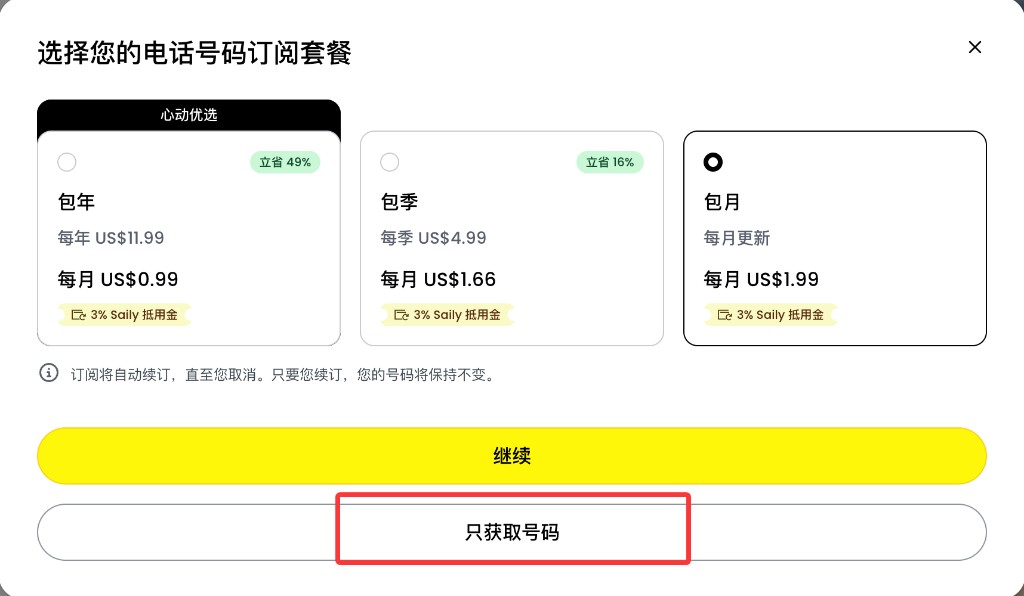
月费较低。以 2026 年 11 月中文官网号码页为例,电话号码订阅有三档:包年折合每月 US$0.99(每年 US$11.99),包季折合每月 US$1.66(每季 US$4.99),包月 US$1.99。首页卡片标「始于 US$1.99/月」,号码页同样标「起价 US$1.99/月」。年付在套餐里折合每月 US$0.99。各档写有约 3% Saily 抵用金,订阅会自动续订。通话、短信是否含在这笔订阅里,以结账页当时说明为准。
一、确认手机是否支持 eSIM
打开拨号键盘,输入 *#06#,查看是否有 EID:
- 有 EID:手机支持 eSIM,可在本机用 Saily App 直接安装。
- 没有 EID:大陆版等未开放 eSIM 的机型,需要先准备 Xesim 适配卡,再把 Saily 的二维码写入适配卡。
安装时请连着稳定 Wi‑Fi,过程中不要打电话。手机如果被运营商锁网,也可能装不上,以 Saily 的兼容设备列表为准。
二、开户与拿号
购买和激活都在线上完成,不用等实体卡。
1. 打开 Saily 官方链接
在浏览器打开 Saily 官网(中文站)。后面下载 App、购买美国号码,都从这个官方入口进入。
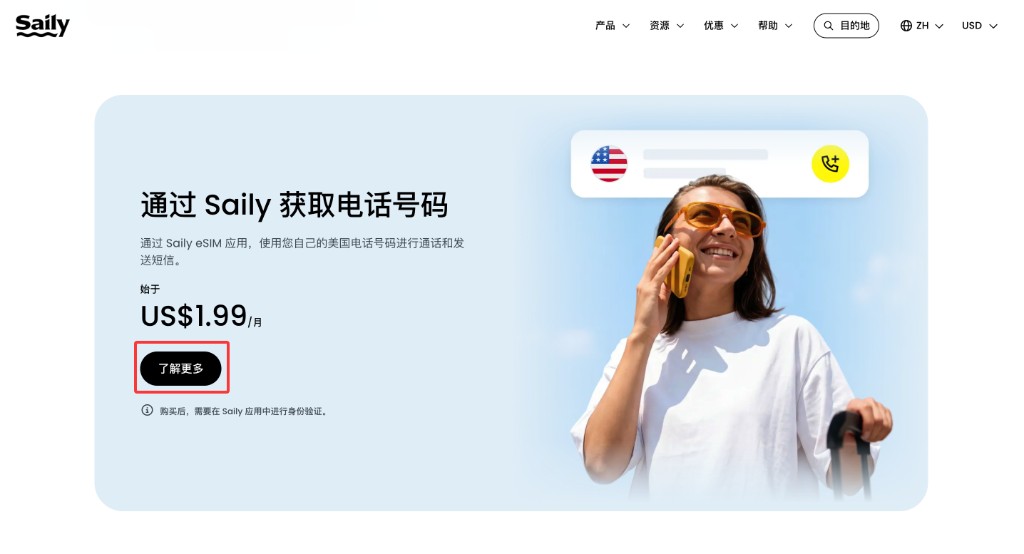
首页有一块「通过 Saily 获取电话号码」:通过 Saily eSIM 应用,用自己的美国号码通话和发短信,标价始于 US$1.99/月。点 了解更多。卡片下方写着:购买后,需要在 Saily 应用中进行身份验证。
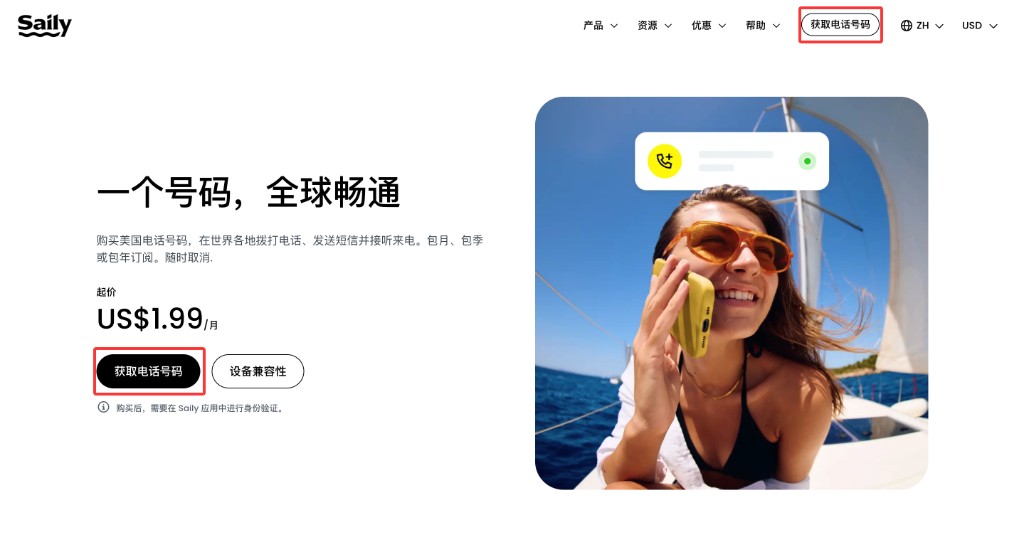
下一页标题是「一个号码,全球畅通」。文案写的是购买美国电话号码,在世界各地拨打电话、发送短信并接听来电,可选包月、包季或包年,随时取消,起价 US$1.99/月。点页面中的 获取电话号码(右上角同一按钮也可以)。这里同样提示购买后要在 App 里做身份验证。旁边的「设备兼容性」用来核对手机能不能装 eSIM,不是购买按钮。
点下去会弹出「选择您的电话号码订阅套餐」:
- 包年(标成心动优选):每年 US$11.99,折合每月 US$0.99,立省 49%,并写有约 3% Saily 抵用金
- 包季:每季 US$4.99,折合每月 US$1.66,立省 16%,同样有约 3% 抵用金
- 包月:每月更新,每月 US$1.99,约 3% 抵用金
弹窗说明订阅会自动续订,直到取消;只要续订,号码就保持不变。选好周期后,这次只拿号码,点黄色 继续 下方的 只获取号码。
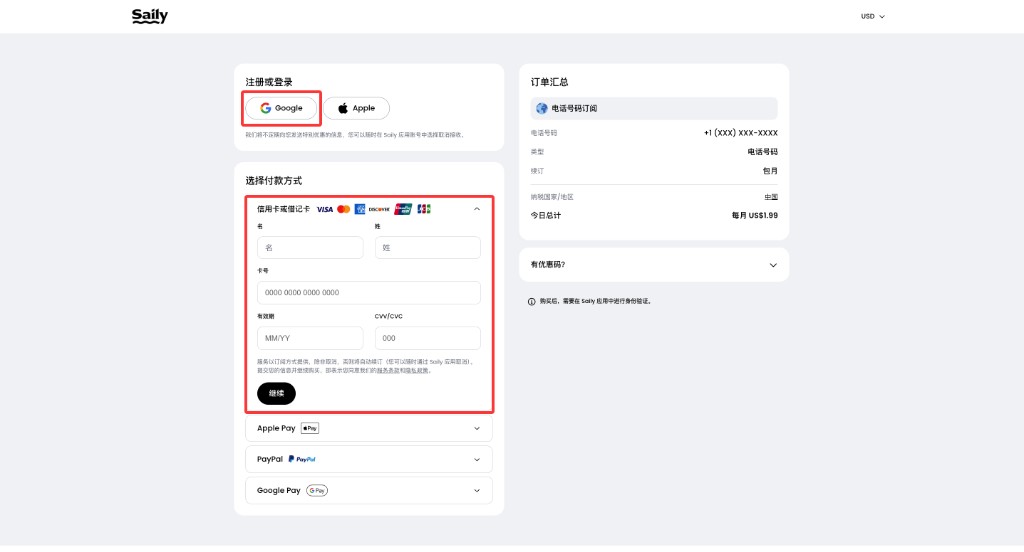
接着进入结账。左上角 注册或登录 只有 Google 和 Apple,用其中一个即可,没有单独的邮箱密码。下面 选择付款方式,展开 信用卡或借记卡,填写姓名、卡号、有效期和安全码,再点 继续;也可以改用 Apple Pay、PayPal 或 Google Pay。
选择付款方式时,笔者用的是 Starryblu 虚拟卡,这张卡本身还有减免;加密货币的 U 卡也可以。实测 招商银行全币种 Visa 信用卡 同样能支付成功。能不能扣款、减免怎么算,以卡片规则和结账页当时结果为准。
右侧 订单汇总 会显示这是电话号码订阅、一个尚未公开的 +1 号码、续订周期和今日总计。按包月示例,所在国家/地区为中国,今日总计为每月 US$1.99。页面会再次提示:购买后,需要在 Saily 应用中进行身份验证。
2. 下载 App 并登录
在 App Store 或 Google Play 搜索 Saily 下载(也可从 Saily 下载页 进入)。结账时如果已经用 Google、Apple 或 Microsoft 登录过,App 用同一个账号进入即可。之后换机、查看二维码,都用同一个账号。
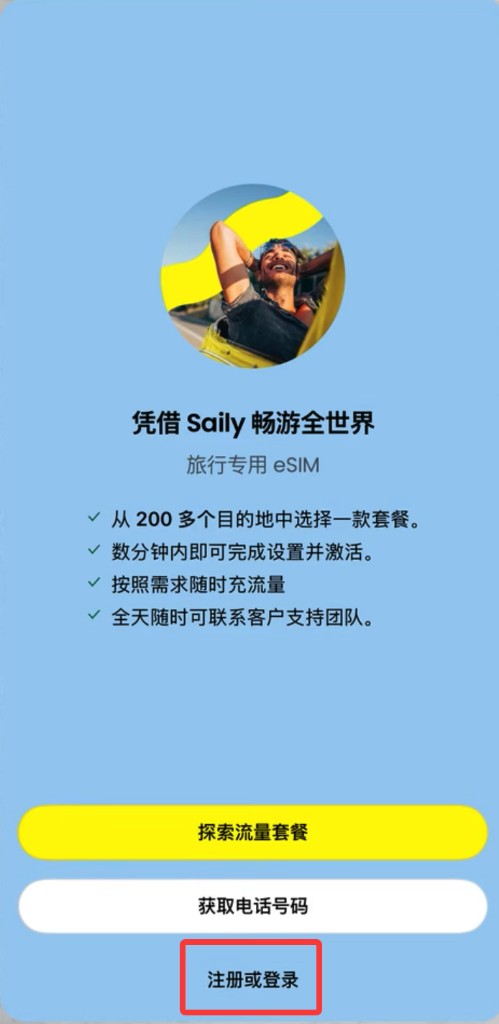
打开 App,首页是「凭借 Saily 畅游全世界」。还没登录时,点底部的 注册或登录。上面的 探索流量套餐、获取电话号码 是流量和号码入口。
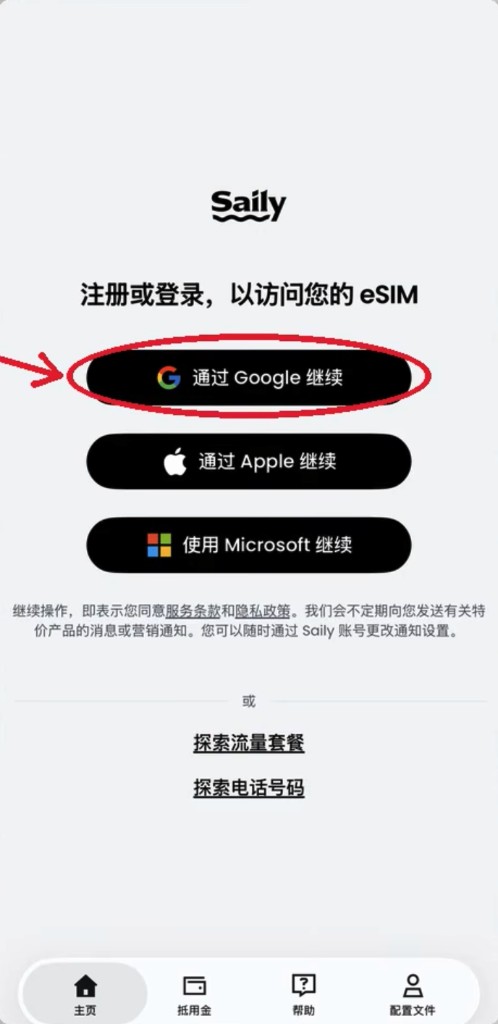
登录页标题是「注册或登录,以访问您的 eSIM」。点 通过 Google 继续;同页也可以选 Apple 或 Microsoft。没有单独的邮箱密码。点继续即表示同意服务条款和隐私政策。
3. 完成身份核验
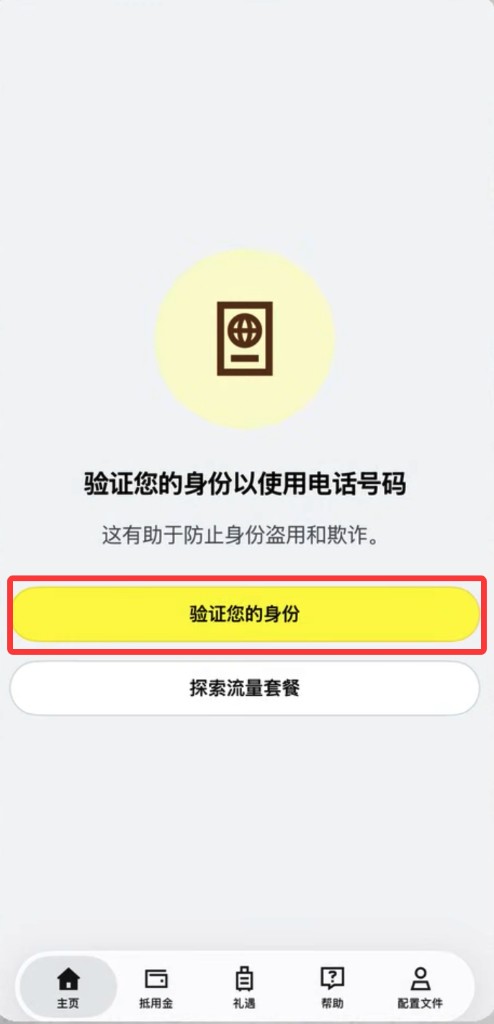
付款后,App 会提示「验证您的身份以使用电话号码」,用来防止身份盗用和欺诈。点 验证您的身份。
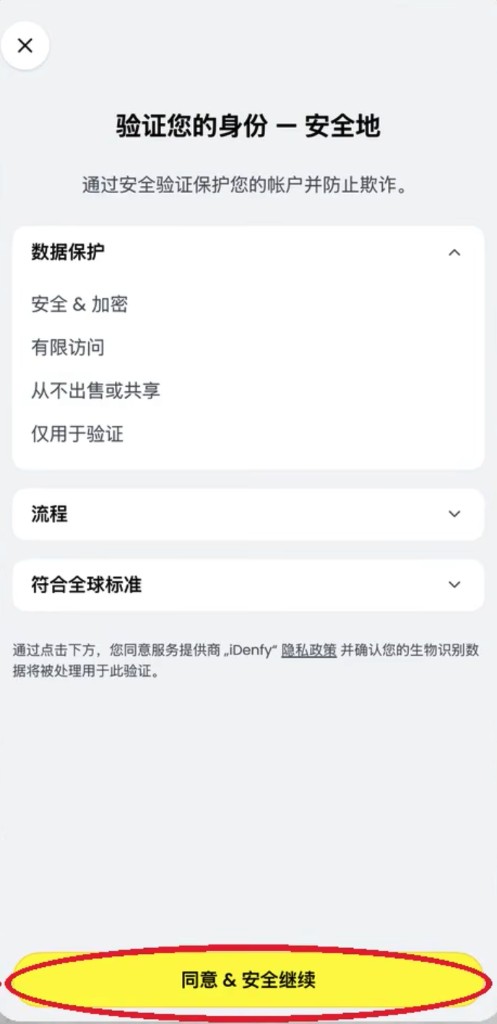
下一页是「验证您的身份 — 安全地」。数据保护一栏写着安全加密、有限访问、不出售或共享、仅用于验证。底部点 同意 & 安全继续。页面说明验证由服务商 iDenfy 处理,生物识别数据只用于这次核验。
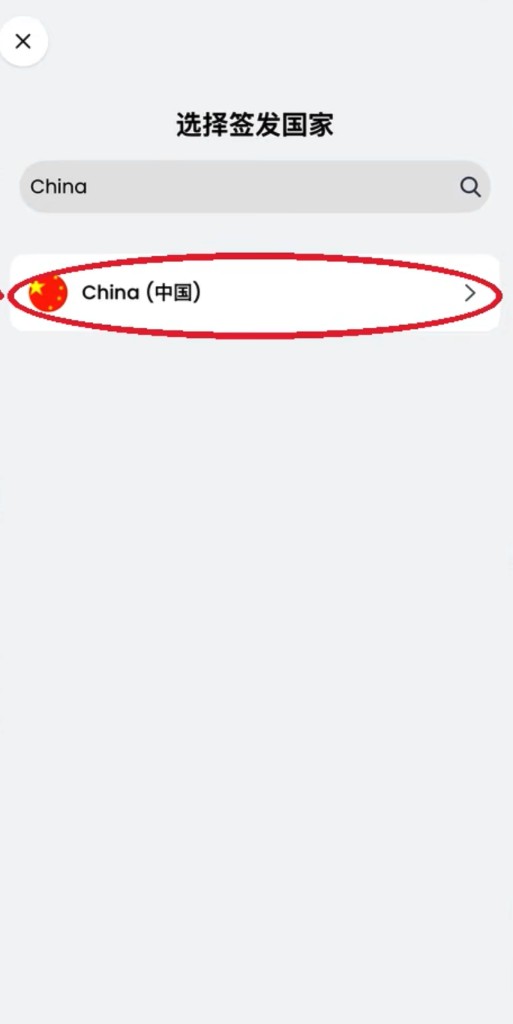
接着选择证件签发国家。搜索 China,点 China(中国)。
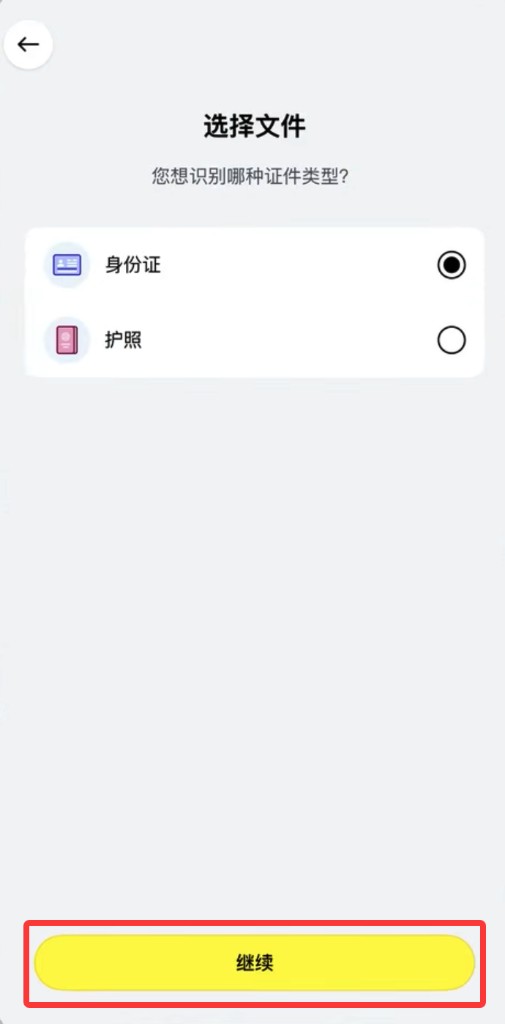
选择文件类型。用身份证就保持 身份证 选中;也可以改选护照。这一页若还出现驾照,以当时选项为准。选好后点 继续。
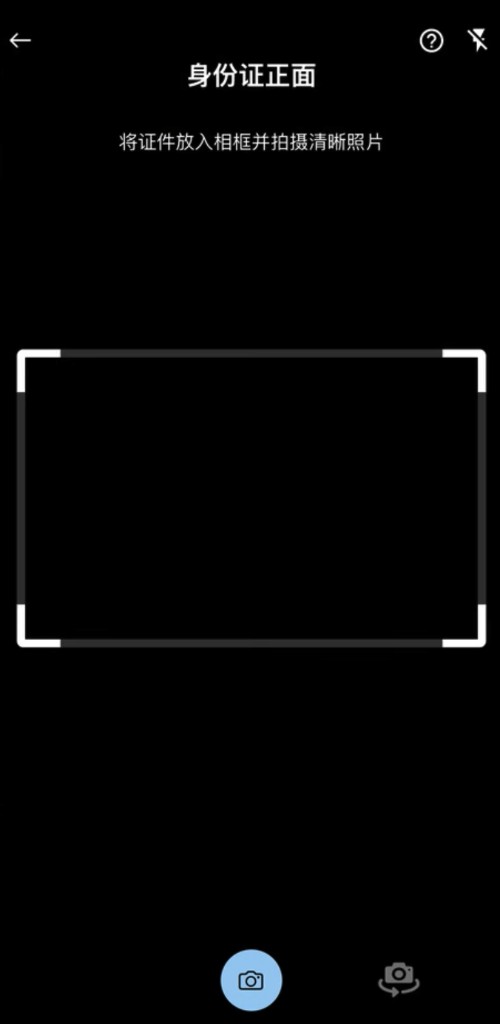
进入拍摄页后,把身份证正面放进相框,拍一张清晰照片。
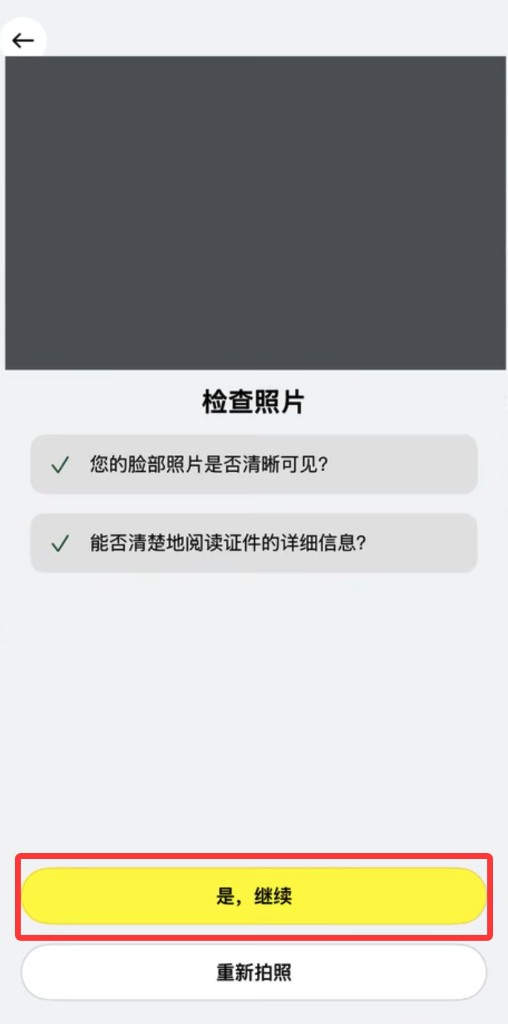
拍完会先检查照片:脸部是否清晰、证件信息能否看清。没问题就点 是,继续;不清楚就点 重新拍照。正面之后通常还要拍反面,按 App 当时的提示做完。
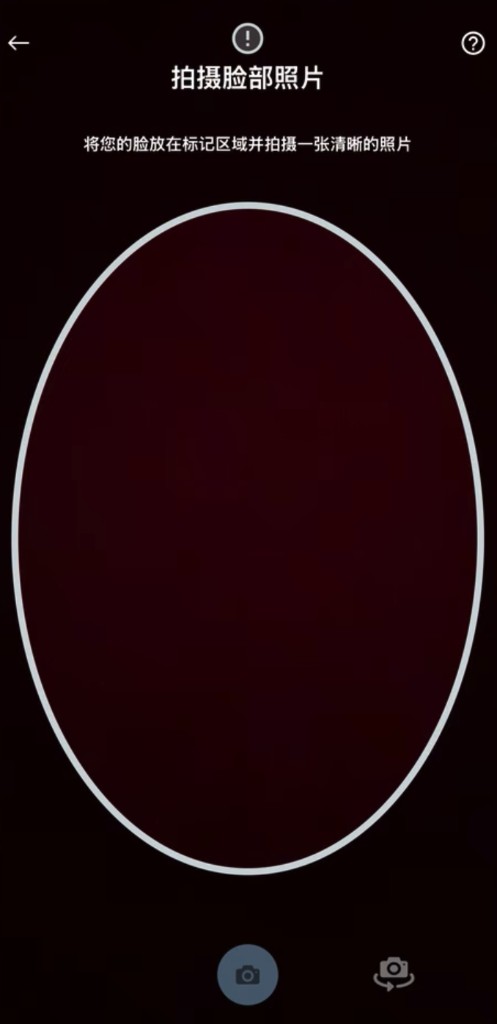
证件拍完后,会进入「拍摄脸部照片」。把脸放进椭圆标记里,拍一张清晰的正面照。
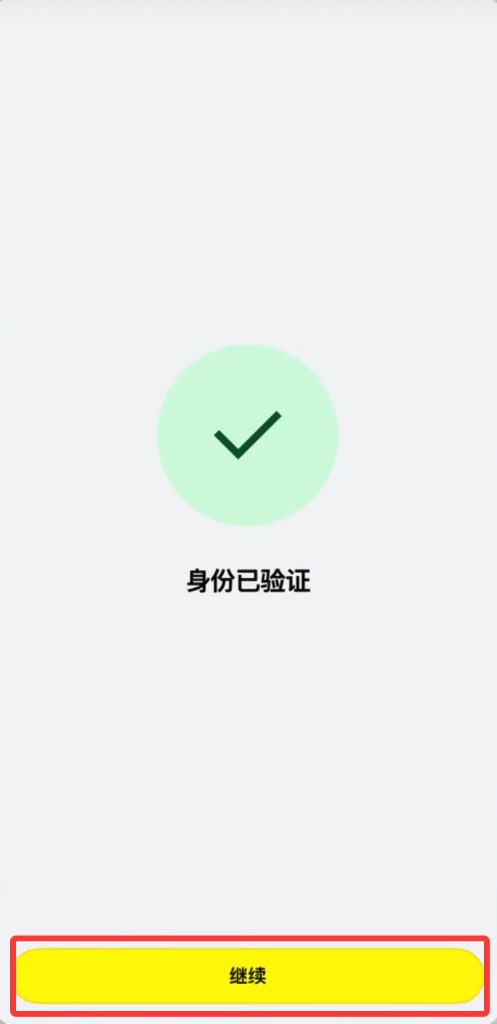
通过后页面显示「身份已验证」。点 继续,回到 App 接着安装 eSIM。
中国大陆不在官网列出的一键电子身份(如爱沙尼亚 Smart-ID、瑞典 BankID、英国 Yoti 等)范围内,一般就是上面这种拍实体证件,再拍一张脸部照片。
证件要在有效期内,并且是政府签发的实体件。居住许可、过期证件、复印件、扫描件翻拍、对着另一块屏幕拍照,通常不会被接受。
4. 安装 eSIM
核验通过后,首页会显示 eSIM #1 · 尚未安装,号码可能还在分配。点 设置 eSIM。卡片上也会写:只需轻触「设置 eSIM」,App 会引导完成。
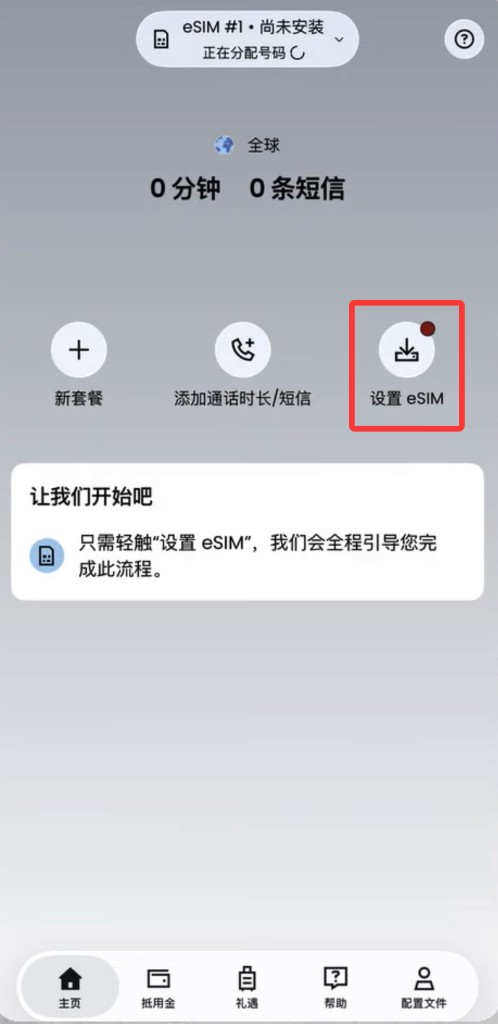
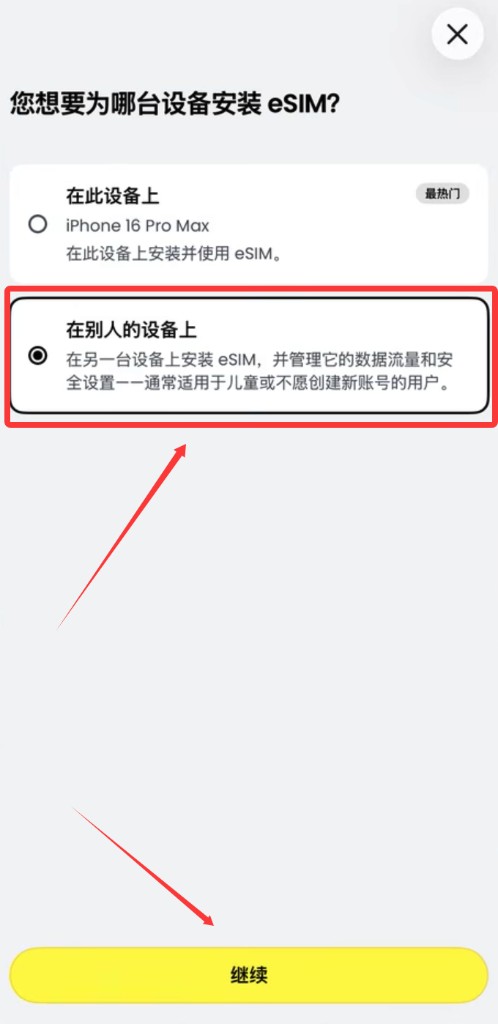
接着问「您想要为哪台设备安装 eSIM?」。本机能装 eSIM 时,选 在此设备上,点激活并继续,保持 App 开着直到完成(有时要几分钟)。系统若询问默认线路,语音和 iMessage / FaceTime 可继续用原来的主号;只有买了流量、并且打算用这张卡上网时,才把移动数据切到 Saily。
本机没有 eSIM、要用适配卡时,不要选当前这台手机。选 在别人的设备上,再点 继续。
下一页是「在其他设备上安装 eSIM」。用另一台设备扫描二维码,先把这一页截图保存。在另一台设备上完成安装后,回到这里点 继续。安装过程中两台设备都要保持在线。二维码写入适配卡的做法见 Xesim 适配器教程。也可以在系统设置里手动添加 eSIM:iPhone 为「设置 → 蜂窝网络 → 添加 eSIM」;安卓常见路径是「设置 → 连接 / 网络和互联网 → SIM 管理器 → 添加 eSIM」。
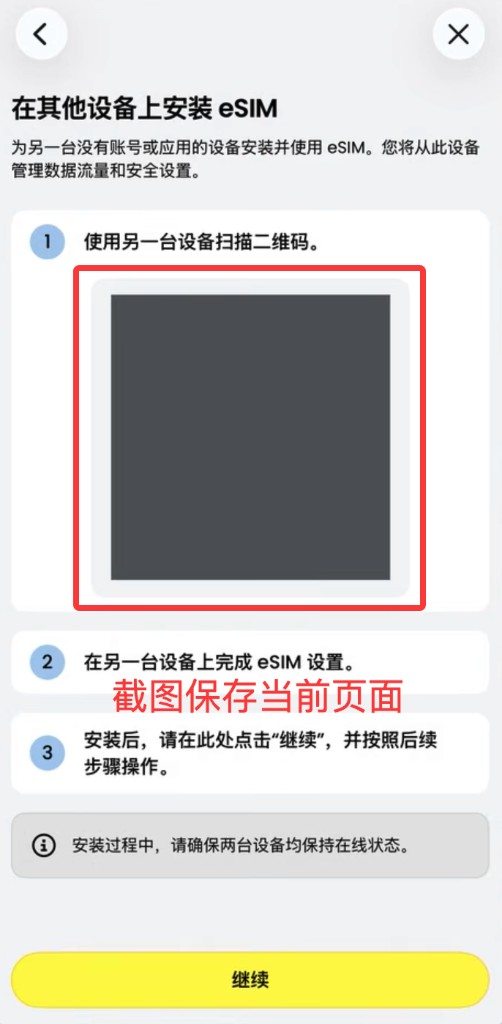
供应商名称有时显示为 1GLOBAL,这是 Saily 使用的网络侧名称,不一定显示成 “Saily”。
如果提示激活码已失效或已在另一台设备使用,先到系统的 SIM 列表里看这张 eSIM 是否已经装上,不要重复安装。
在手机上安装 eSIM
- 本机支持 eSIM:按系统提示添加蜂窝号码 / eSIM 即可
- 本机不支持 eSIM:先按 Xesim 适配器教程 完成写入,再扫描 Saily 二维码完成配置(细节以适配卡厂商与 Saily 当时指引为准)
5. 启用后自测
- 回到 Saily 首页。顶部应从「尚未安装」变成 eSIM #1 · 已安装,下面能看到分配到的 +1 号码。还没买通话或短信套餐时,这里会显示 0 分钟、0 条短信。
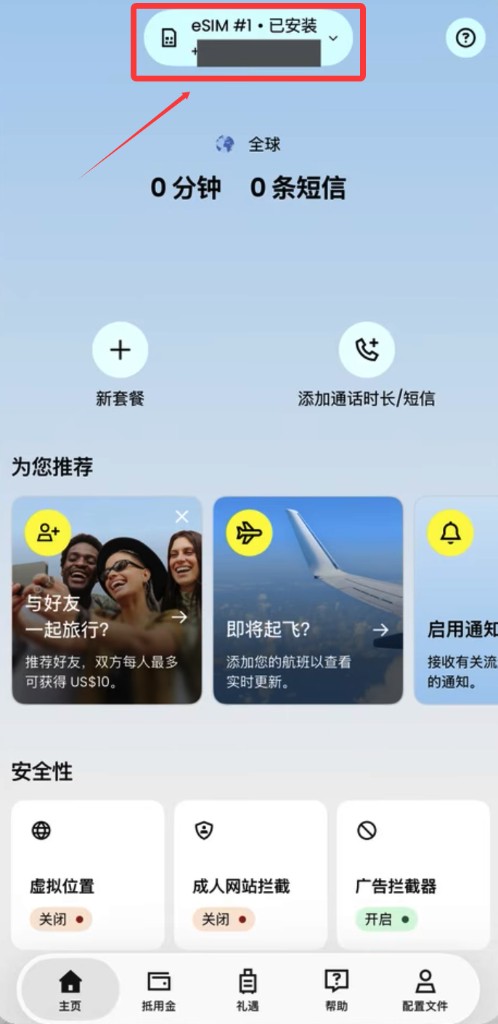
- 用另一个手机给这个号码发一条短信,确认能收到。
- 若购买了通话套餐,再试拨打或接听。
- 这次只拿号码、没有买流量时,移动数据继续走原来的主号,并检查 Saily 线路的数据漫游是否按你的需要开关,避免空套餐或漫游产生预期外费用。
海外 App 验证码
笔者这条号码是 934 开头。对照 ChatGPT、Telegram、X、WhatsApp、Instagram、TikTok 试过:除 ChatGPT 外,验证码都能收到。ChatGPT 没有提示这是虚拟号码,只是当时没收到短信。社区里有人说刚开始收不到,大约两周后可以;笔者会再试,收到后更新这一节。
Saily 的号码可能被海外应用识别成 VoIP,于是收不到验证码,或账号被风控。VoIP 通俗说就是网络电话,通话走互联网;与之相对的是 Wireless 移动电话号,兼容性通常更好。VoIP 同样是真实的美国号码,能接打电话、收发短信,不是临时假号。有的平台验身份时会区分普通移动号和网络号,被识别成 VoIP 就可能收不到码。Saily 官网文档也写过,号码来自使用 VoIP 技术的运营商,风控较严的应用会把它当成网络号码。也有人抽到更接近 Wireless 的号段,这靠运气,买之前先接受这个风险。
笔者这条号用检测网站查过,没有被标成 VoIP。不想留这个号时,可以联系 Saily 客服尝试退款,或问能不能换成质量更好的号段,以客服当时答复为准。App 里自行换号的做法见下一节。
三、续费、取消与换号
- 保留号码:订阅保持有效时,一般可以继续用同一个号。停订之后号码是否还能找回,以官网当时规则为准,不要默认会长期给你留着。
- 取消自动续费:在 App 的订阅或号码管理里关闭自动续费。具体菜单位置会改,以当时页面为准。
- 换号:若收不到验证码、接到骚扰,或号码已被别的服务占用,App 内通常可以免费更换一次。新号最长可能要约 24 小时才分配好,旧号在此之前仍可用;一旦替换完成,旧号不能找回。用掉这次免费更换后,再换需要联系 Saily 客服。
四、和 eSIM.GG、Lebara 怎么选
| Saily | Lebara UK | eSIM.GG | |
|---|---|---|---|
| 号码区号 | 美国 +1 | 多为英国 +44 | 多为爱沙尼亚 +372 |
| 身份核验 | 开通号码需要 KYC | 以结账页要求为准 | 以官网当时要求为准 |
| 形态 | App 内订阅号码,可另买流量 | 预付费套餐,可选 eSIM / 实体卡 | 偏号码 + 预存 / 保号 |
| 常见限制 | 部分服务可能当 VoIP;无彩信、无国际长途 | 新卡可能有漫游限制期 | 需按官网规则定期保号 |
三者不互相替代。需要美区号码优先看 Saily;需要英国号看 Lebara 教程;想要长期持有的欧洲号码看 eSIM.GG 教程。大陆机型写入方式都一样,先看 Xesim 适配器教程。